Удаляем лишние раскладки клавиатуры в Windows 10
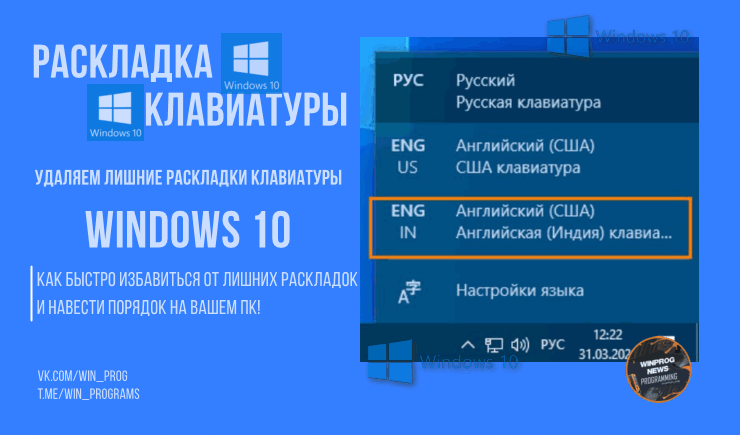
Замучили ненужные языки ввода в панели задач? Давайте разберёмся, как быстро избавиться от лишних раскладок и навести порядок на вашем ПК!
Пошаговая инструкция:
-
Удаляем лишний язык полностью:
-
Откройте «Параметры» → «Время и язык» → «Язык».
-
В списке «Предпочитаемые языки» выберите язык, который хотите убрать, и нажмите «Удалить»
-
-
Удаляем ненужную клавиатуру для нужного языка:
-
В том же разделе выберите язык, который должен остаться.
-
Нажмите «Параметры».
-
В блоке «Клавиатуры» выберите лишнюю раскладку и кликните «Удалить»
-
-
Если раскладка снова появляется:
-
Нажмите Win + R, введите
regedit, нажмите Enter. -
Перейдите в:
HKEY_LOCAL_MACHINE\SYSTEM\CurrentControlSet\Control\Keyboard Layout -
Создайте строковый параметр с именем
IgnoreRemoteKeyboardLayoutи значением 1. -
Перезагрузите компьютер
-
Дополнительные сведения: Иногда Windows автоматически добавляет раскладки после обновлений или смены региона. Если стандартные методы не помогают, попробуйте удалить ненужные клавиатуры через PowerShell или вручную в реестре по пути
HKEY_USERS\.DEFAULT\Keyboard Layout\Preload - удалите ключ с кодом лишней раскладки
❗ Следите за новостями, чтобы не пропустить свежие советы по оптимизации Windows!

|
Информация: Посетители, находящиеся в группе Гости, не могут скачивать файлы с сайта. Зарегистрируйтесь!. |
И будьте в курсе первыми!