Звук пропадает в Hear? Быстрый фикс без перезагрузки ПК!
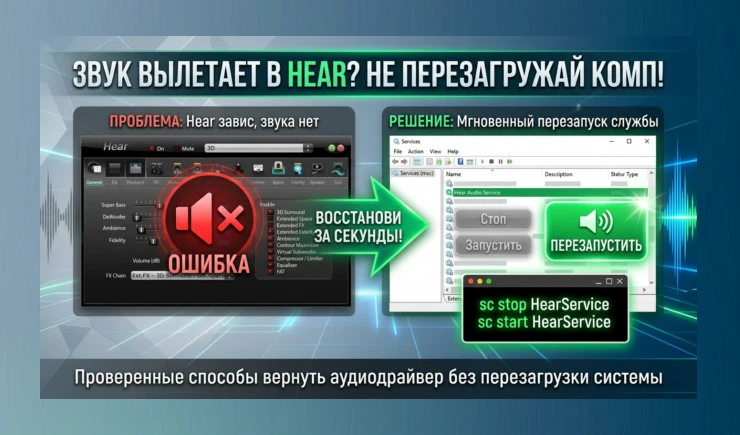
Вылетает Hear, звук исчезает — знакомо? Не перезагружай комп каждый раз! Вот проверенные способы вернуть аудио за секунды. Hear — это эквалайзер, который улучшает звук через виртуальный драйвер, но иногда глючит.
Шаг 1: Перезапуск службы Windows Audio
-
Win + R → services.msc → Enter
-
Найди "Windows Audio" → ПКМ → "Перезапустить"
-
Звук должен ожить мгновенно! 🔄
Шаг 2: Создай батник для one-click фикса
ПКМ на рабочем столе → Создать → Текстовый документ → Назови "Звук"
Вставь код:
@echo off
echo Перезапускаем службу Windows Audio...
net stop Audiosrv
net start Audiosrv
echo Запускаем Hear...
cmd /c start "" "C:\Program Files\Hear\Hear.exe"
echo Готово! Звук должен работать.
pause
-
Сохрани как "Звук.bat" (Тип: Все файлы)
-
ПКМ на батнике → Запуск от админа — и всё работает!
Важно про путь к Hear:
-
Если не запустится, найди hear.exe: ПКМ на ярлыке Hear → Свойства → Копировать путь
-
Вставь его в батник вместо примера (в кавычках после start "").
Если не помогло:
-
Переустанови Hear (скачай свежую версию)
-
Обнови аудиодрайверы через Диспетчер устройств
📎 Скачать Hear (последняя версия 1.3)
❗ Следите за обновлениями драйверов — это 80% проблем со звуком в Hear.

|
Информация: Посетители, находящиеся в группе Гости, не могут скачивать файлы с сайта. Зарегистрируйтесь!. |
И будьте в курсе первыми!